Inicio rápido: Crear una macro
Se aplica a:
Excel 2016
Excel 2013
Excel 2010
Imagine que todos los meses crea un informe para el gerente del departamento contable. Desea que los nombres de los clientes con cuentas vencidas aparezcan en rojo y en negrita. Puede crear y luego ejecutar una macro que aplique rápidamente estos cambios de formato en las celdas seleccionadas.
¿Cómo?

|
Antes de grabar una macro Compruebe que se muestra la pestaña Programador en la cinta de opciones. Dado que la pestaña Programador no se muestra de manera predeterminada, haga lo siguiente:
|

|
Grabar una macro
|
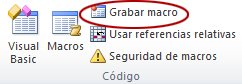
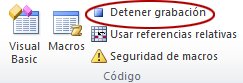

|
Examine la macro y pruébela Al modificar una macro, puede aprender un poco acerca del lenguaje de programación Visual Basic. Para modificar una macro, en el grupo Código en la pestaña Programador, haga clic en Macros, seleccione el nombre de la macro y haga clic en Editar. Esta acción hará que se inicie el Editor de Visual Basic. Observe el código y vea de qué manera las acciones que ha grabado aparecen como código. Es probable que entienda bien algo del código y que otra parte le resulte un poco misteriosa. Experimente con el código, cierre el Editor de Visual Basic y ejecute la macro nuevamente. Esta vez observe si sucede algo distinto. Evaluación de la Clase:  Bibliografia: Soporte de Microsoft.com https://support.office.com/es-es/article/Inicio-r%C3%A1pido-Crear-una-macro-741130ca-080d-49f5-9471-1e5fb3d581a8 |
